
Git的基本概念
工作区域
1、Git仓库:Git 仓库是 Git 用于存储项目所有版本历史记录和元数据的地方。 它是一个隐藏的 .git 目录,通常位于项目根目录的内部。这是 Git 版本控制的核心,包含了所有的提交对象、分支、标签、配置信息等。
2、工作目录:工作目录是文件系统上看到的实际文件和目录的集合。 它是用户打开、编辑和处理项目文件的地方。当用户 git clone 一个仓库时,工作目录就是克隆下来的那一套文件。
3、暂存区:暂存区是一个中间区域,它存储了下一次提交(commit)所打算包含的所有更改的快照。 它不是一个真正的目录,而是一个文件 (.git/index),其中保存了文件在下一次提交时会是什么样子的信息(具体来说是文件内容、权限、时间戳等数据的哈希值)。
为了能在VSCode上美美用上Copilot,同时解决认证过程中可能遇到的问题,遂写下这篇文章。
参考了这篇博客的方法:https://zhaojianjun2004.github.io/2025/09/16/github_student/
前期准备
1、FastGithub,这个用来加速GitHub,不能使用代理软件,至少最后一步拍照的时候不能使用,为了方便,建议下载一个这个,这个不会改变ip。根据自己的系统下载对应的版本即可。
参考的博客建议下载一个iriun webcam,电脑可以调用手机摄像头,为了后面拍照的时候更加方便,我实测发现用电脑的前置摄像头也可以。
浅浅记录一下重装Windows系统的过程。
官方系统直装法(不建议)
将系统写入U盘
若为台式机,将U盘插到主板的USB接口上,笔记本电脑随意。U盘大小至少为8GB,建议为16GB以上。
打开浏览器,在地址栏输入网址:
https://www.microsoft.com/zh-cn/software-download
选择你想要安装的系统,该网址为微软官方下载地址。以Windows11为例,我们进入Win11的下载界面,点击“创建Windows11安装媒体”下方的立即下载按钮,下载U盘制作工具。
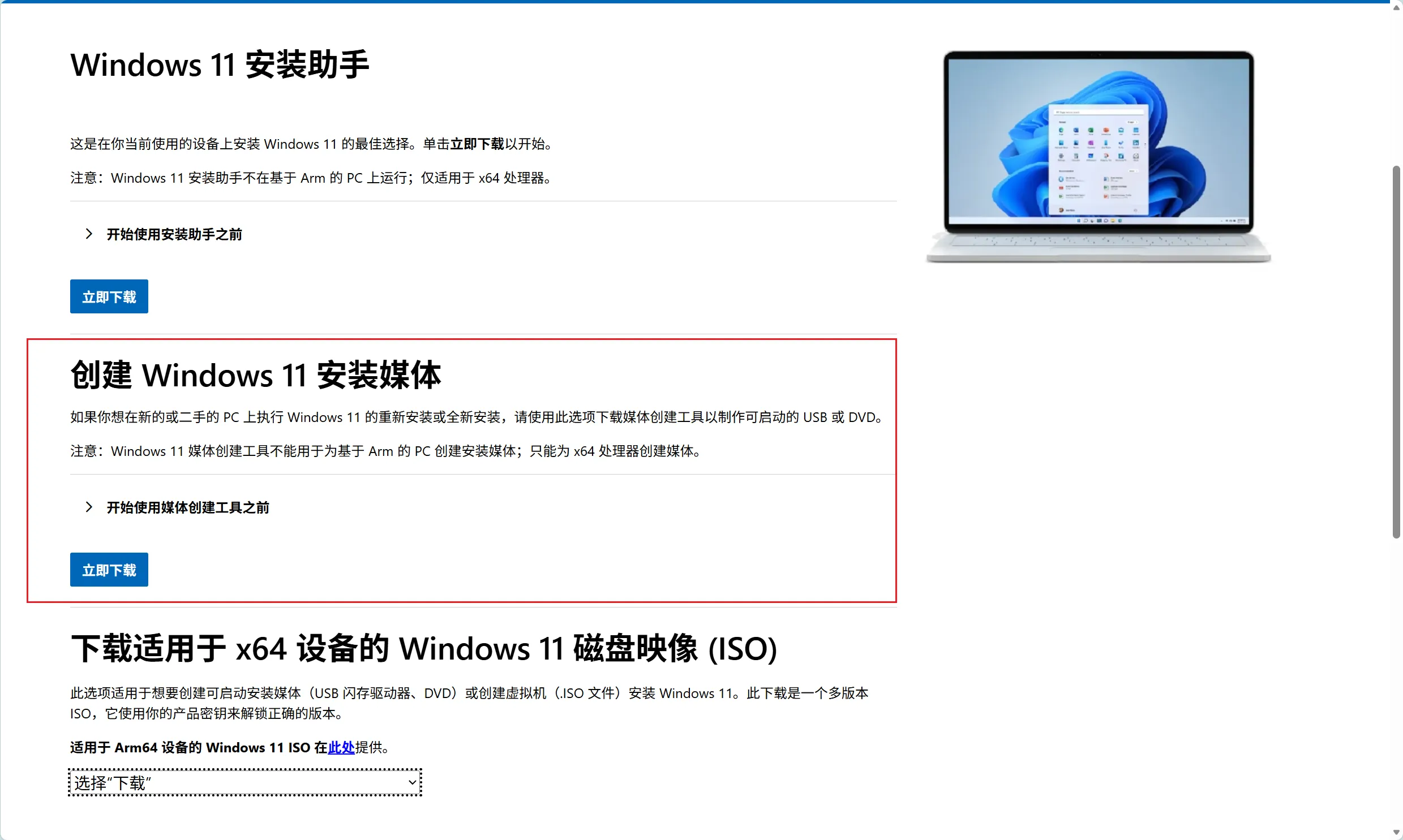
下载完成后得到一个名为“MediaCreationTool.exe”的可执行文件,双击打开(打不开请以管理员身份运行),点击接受适用的声明和许可条款,在选择语言和版本界面点击下一步,选择要使用的介质为U盘,点击下一步选择对应的U盘,点击下一步耐心等待下载完成即可。
很多人在刚开始学习编程语言的时候,比如C、C++、Python等,一般都是跟着网上的教程,用的是IDE(集成开发环境),比如说Visual Studio、Dev C++、PyCharm等。这些IDE的好处就是不用我们自己配置麻烦的编译链接环境,它们直接帮你搞好了,写完代码按编译运行按钮就可以看到结果,很方便。但是这样也有坏处,我们不能深入底层了解程序的编译链接过程,往往这些原理才是更重要的。
在这里推荐一下Visual Studio Code这款开源的编辑器,虽说它只是一个编辑器,但是它拥有庞大的拓展插件,你可以通过各种插件来实现不同的功能,比如说你可以用它写C/C++,写Python,写Java等等,只要合理配置,它的功能非常强大,这也是这款软件受到大家的喜爱的原因。但是恰恰是它的环境配置对于小白来说有点困难,所以也劝退了很多刚入门的新手。
最近研究了一下怎么在VSCode上配置C/C++的编程环境,确实有点麻烦,想把它记录下来。
最近觉得Win11的右键菜单太难用了,每次都要点显示更多选项才能找到想要的功能,然后就想着改回Win10的那种样子。
配置方法
首先按组合键Win+X,在弹出的界面中选择终端管理员(A),打开终端,然后输入下面的命令,回车确定,显示“操作成功完成”。